4. Gestione dei Lotti
Istruzioni per gestire i lotti di dispenser ALBI completati e salvati
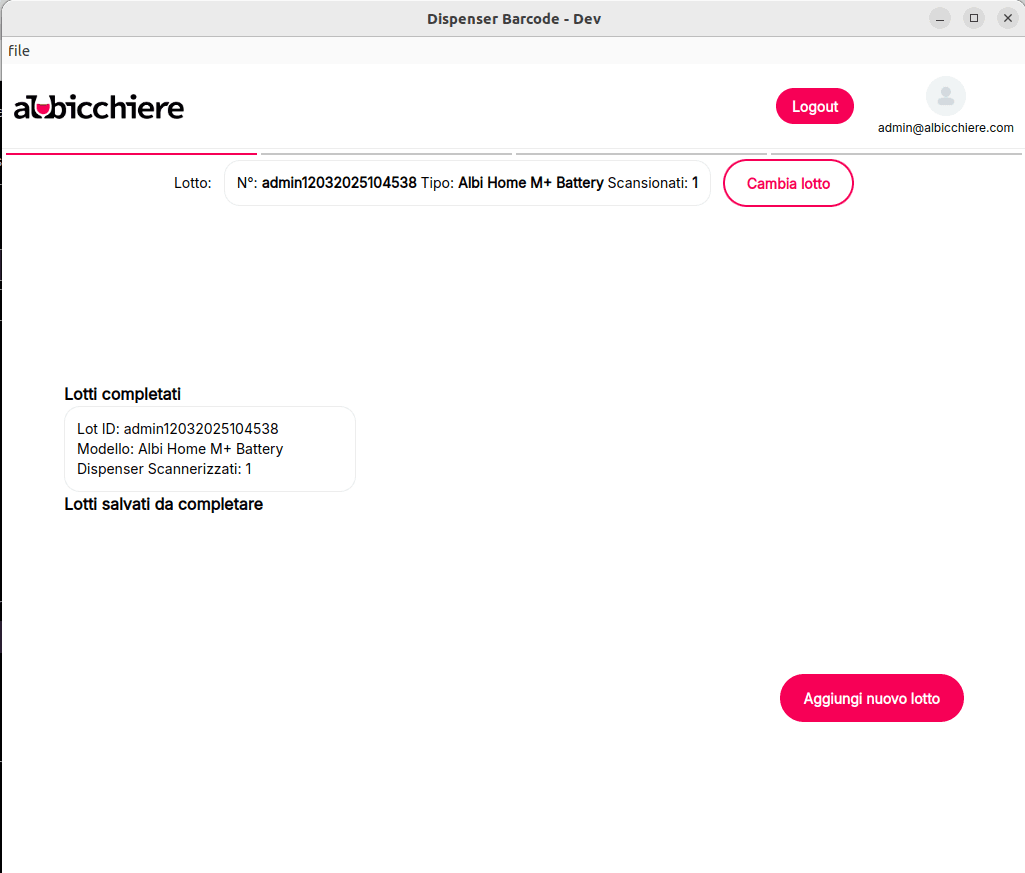
Dopo aver chiuso un lotto, verrai indirizzato alla schermata di panoramica del lotto. Questa sezione spiega come gestire i lotti completati e quelli salvati.
4.1. Panoramica dei Lotti
Cosa Vedrai:
- Lotti completati: Un elenco dei lotti finalizzati.
- Lotti salvati: Un elenco dei lotti in corso.
Cosa Puoi Fare:
- Avviare un nuovo lotto: Clicca su "Aggiungi nuovo lotto".
- Continuare a lavorare su un lotto salvato: Seleziona un lotto dall'elenco "Lotti salvati".
- Visualizzare i dettagli di un lotto completato: Seleziona un lotto dall'elenco "Lotti completati".
4.2. Gestione dei Lotti Salvati
Il software salva automaticamente i lotti nella memoria locale del tuo computer. Ciò ti consente di continuare a lavorare su un lotto se vieni interrotto.
La cancellazione della memoria locale del tuo browser eliminerà i lotti salvati. Completa i lotti il prima possibile per evitare la perdita di dati.
4.3. Esportazione Dati CSV
Il software crea un file CSV per ogni lotto completato. Puoi aprire questo file in programmi come Microsoft Excel o Google Sheets.
Denominazione File:
Il file CSV viene nominato in base all'ID del lotto: admin12032025104538.csv
Colonne Dati:
Il file CSV contiene queste colonne:
dispenserId: Identificativo univoco per il dispenser.macAddress: Indirizzo MAC della rete del dispenser.serial: Numero di serie della scheda madre.productSerial: Numero di serie del dispenser.
È consigliabile archiviare questi file CSV in un luogo sicuro per riferimenti futuri e per la tracciabilità dei dispenser.